
| 일 | 월 | 화 | 수 | 목 | 금 | 토 |
|---|---|---|---|---|---|---|
| 1 | 2 | 3 | 4 | |||
| 5 | 6 | 7 | 8 | 9 | 10 | 11 |
| 12 | 13 | 14 | 15 | 16 | 17 | 18 |
| 19 | 20 | 21 | 22 | 23 | 24 | 25 |
| 26 | 27 | 28 | 29 | 30 |
- Duo
- 서피스
- 픽셀폰
- Google Photo
- i30
- AutoNotification
- 겔럭시
- GO3
- Fold3
- rocsta
- 3d print
- bluetooth
- surface duo
- galaxy tab s6
- DIY
- Jeep
- Surface Duo2
- 3D Printer
- powertoyou
- Meta Quest
- Asia
- case
- huawei
- tasker
- Surface
- R2
- 자작
- 고3
- 록스타
- Renegade
- Today
- Total
잡동사니
XPPen ACK05 한손키보드 본문
1. Win + Ctrl + Shift + T : Crop and Lock
2. Win + Shift + T: Text Extractor
3. Win + Ctrl + T: Always on Top
4. Ctrl + Shift + T: (크롬에서) 최근에 닫은 탭 다시 열기
단축키가 너무 혼란스러워 한손키보드를 써보려고 찾다가 사본 제품이다.
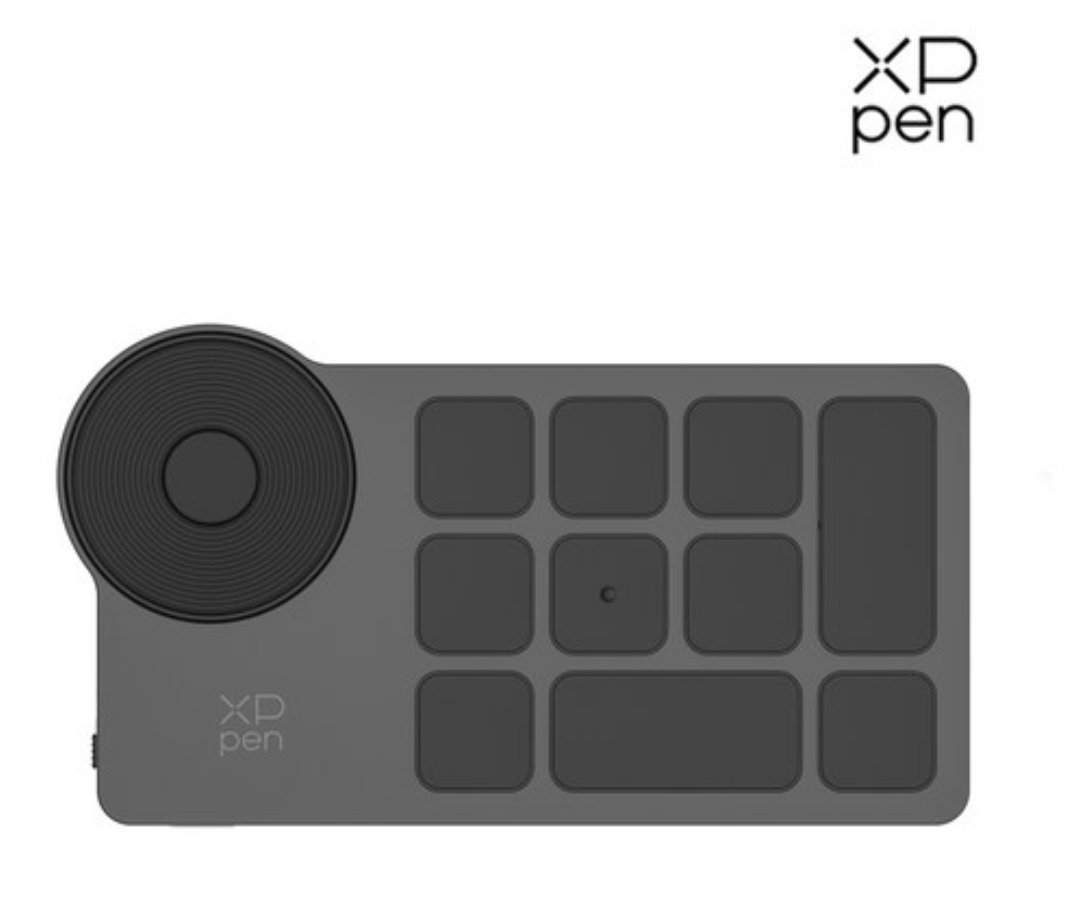
XPPen이라는 회사는 처음 들어보는데 테블릿으로 꽤 이름 있는 회사인것 같다. 구매는 아래링크에서 (공식스토어에서 진행중인 이벤트 할인 혜택을 받아서 다른곳 보다 만원 싸게 구매...) 일단 중국회사인듯...
https://www.storexppen.kr/buy/ack05kr.html
ACK05 무선 타블렛 키보드 | 엑스피펜 공식 스토어
구매하신 상품의 교환ㆍ반품을 하시는 경우에는 상품 등의 반환에 필요한 비용을 고객님이 부담하셔야 합니다. 단, 고객님께서 받으신 상품이 표시된 내용이나 광고 내용과 일치하지 않거나,
www.storexppen.kr
메뉴얼은 아래 링크에...
드라이버는 아래 링크에...
잠깐 써보고 느낌을 남기기에 서두르는 감이 있긴한데... 간단히 소감을 두서없이 남겨보면...
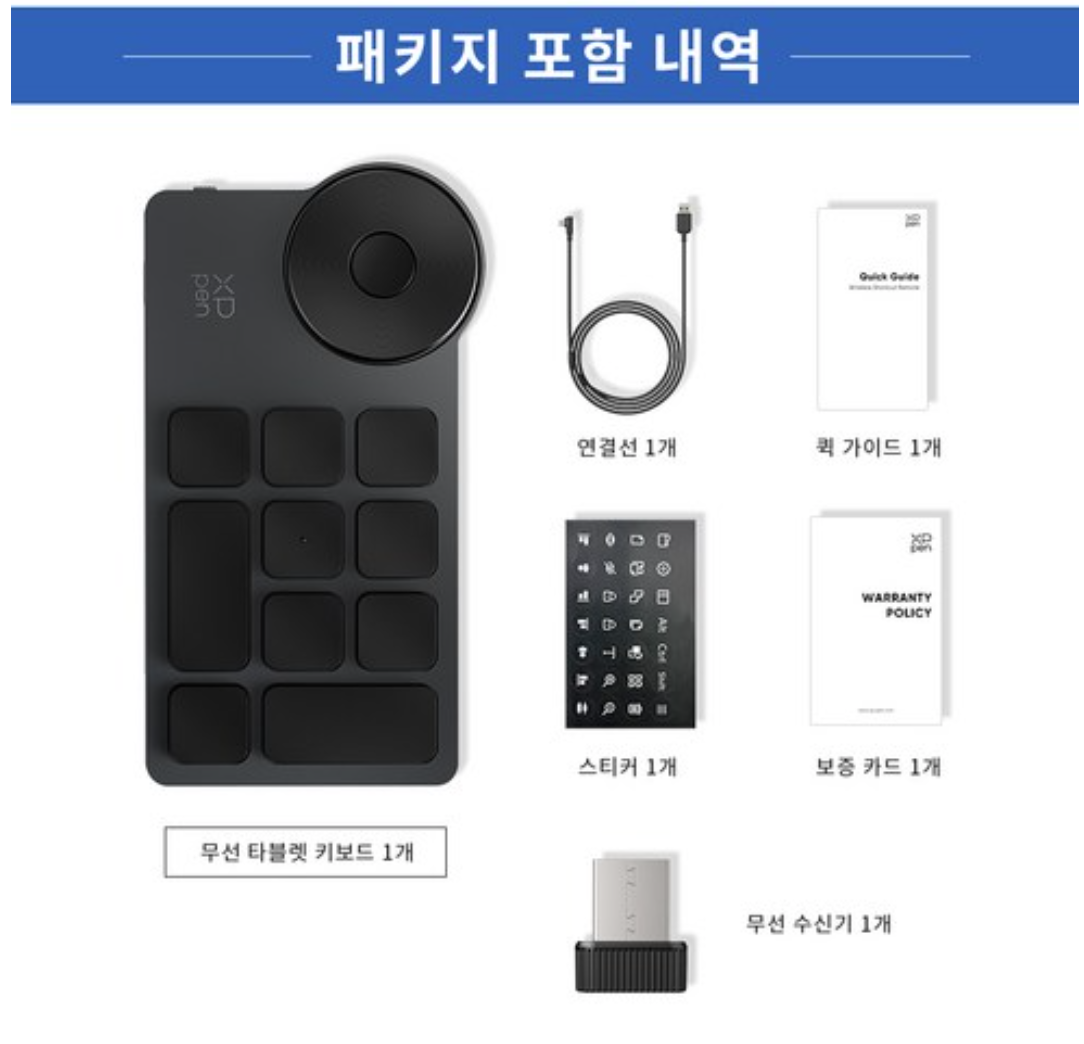
이 제품도 유선, 무선 연결이 가능하다. 무선은 블루투스도 가능하고 별도의 동글을 이용해서 2.4G 무선연결도 가능하다. (보통 마우스들은 이런 경우에 동글을 수납할 수 있는 공간을 기기안에 별도로 두는 경우가 많은데 이 제품은 동글을 따로 내부 수납할 수 없어서 불편하다는 의견도 이 제품을 검색해보니 볼 수 있었다.)
8BiitDo Micro는 마지막 조작 후 15분 정도가 지나면 sleep 모드로 들어가서 다시 Home 버튼으로 깨워야지만 정상적인 작동이 가능했는데 (유선연결하면 이런 불편은 없음) ACK05는 블루투스 연결시 따로 sleep 모드가 없는건지 한참지나고 작동시켜도 의도한대로 잘 작동한다.
유선모드시 usb-c 포트가 제품 아래쪽으로 나와 있어 살짝 불편하지 않을까 싶었는데 함께 제공되는 케이블이 90로 꺾인거라 크게 불편하지 않을지도 모르겠다. 오른손잡이 한테는 보통은 펜이나 마우스를 오른쪽에 위치시키고 이런 류는 왼쪽에 위치시킬텐데 그런면에서 보면 제품 정방향의 좌측하단에 위치한 usb-c 포트 위치가 좀 불편하게 느껴질지도 모르겠다. 근데 이 제품은 세로/가로 모드를 자유롭게 해서 쓰면 되는거라 굳이 포트 위치가 문제될 것 같지 않다. 무선 모드에 비해 유선 모드의 장점이 따로 더 있는지도 모르겠다. latency가 크게 있는것 같지도 않고 베터리도 하루 8시간 정도씩 써도 한달이상 유지된다는 사용후기도 있다.

구성품중에 버튼에 붙여쓸 수 있도록 별도의 스티커가 제공되긴하지만 스티커가 크게 도움이 될 것 같지는 않고...
이름이 생소한데 "드라이버 프리" 상태와 "드라이버 기본" 모드가 있는데 위 링크에서 드라이버를 설치하면 램상주 프로그램이 뜨게 되는데 이런 램상주 프로그램을 구동안한 상태가 "드라이버 프리" 상태이고 "드라이버 기본" 상태가 램상주 프로그램을 구동중인 상태이다. 드라이버 프리상태에서는 고정된 기능을 그냥 써야되겠고 뭔가 내 의도대로 custom을 하려면 드라이버 기본 상태로 프로그램을 램에 상주시켜야 한다. 아래 드라이버 기본 버튼 설정은 그냥 초기값이고 드라이버 기본 상태에서는 램에 상주하고 있는 프로그램에서 기능 커스텀이 가능하다.

드라이버 기본 상태에서는 10개의 키중 좌측 상단부터 첫번째와 두번째 키에 "키 그룹 전환" 기능과 "미리 보기 설정" 기능이 부여되는데 "미리 보기 설정" 기능을 쓰면 키에 부여된 기능을 그림으로 보여주는 기능이 있어서 스티커를 붙여놓지 않더라도 키 기능 이해에 약간은 도움이 된다. 이 첫번째 두번째 기능도 커스텀이 가능하지만 이 두 키는 별로 안건드리는게 좋아보인다.
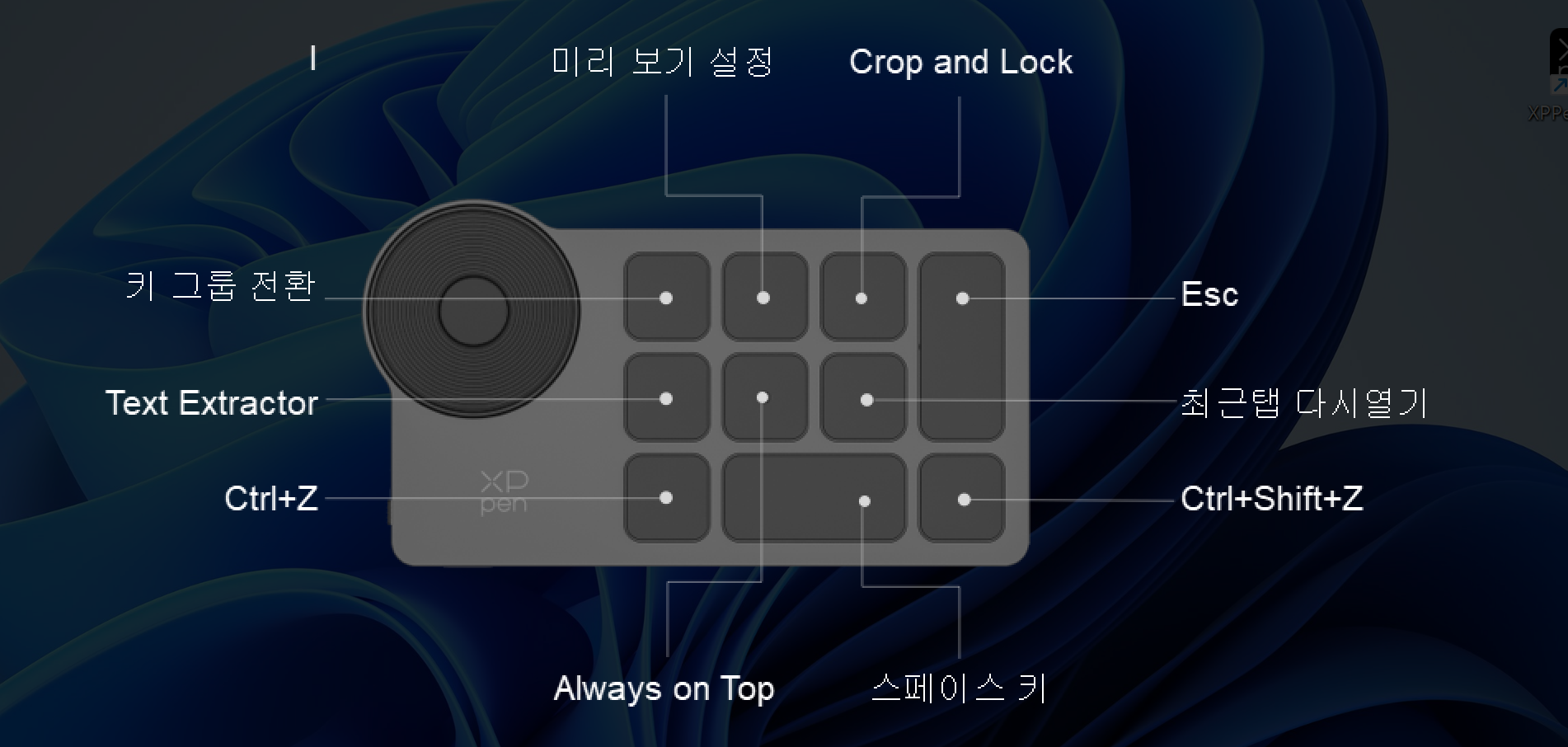
키 그룹 전환은 4개 까지 가능해서 물리적인 키가 10개이고 키별로 4개까지 기능을 부여할 수 있다. 여기에 더해 명시적으로 키 그룹 전환을 사용하지 않더라도 사용하는 앱에 따라서(7개까지)도 키별로 기능 부여가 가능하고 (해당앱이 구동되면 별도 조치 업이 해당앱에서서만 해당되는 단축키 기능으로 사용) 이런식으로 커스텀 할 수 있는 범위가 매우 크고 쉽게 커스텀이 가능해 보인다.
단축키를 누르면 현재 작동된 기능을 설명할 수 있는 label이 화면 하단에 잠깐 나타났다가 사라지니까 이런 기능도 스티커가 꼭 필수적으로 필요하게끔 하지는 않는 요인이다.

램상주 프로그램이 직관적이고 전반적으로 괜찮아 보이는데 번역 오류가 눈에 띈다. 재촉? 바로 가기 키?
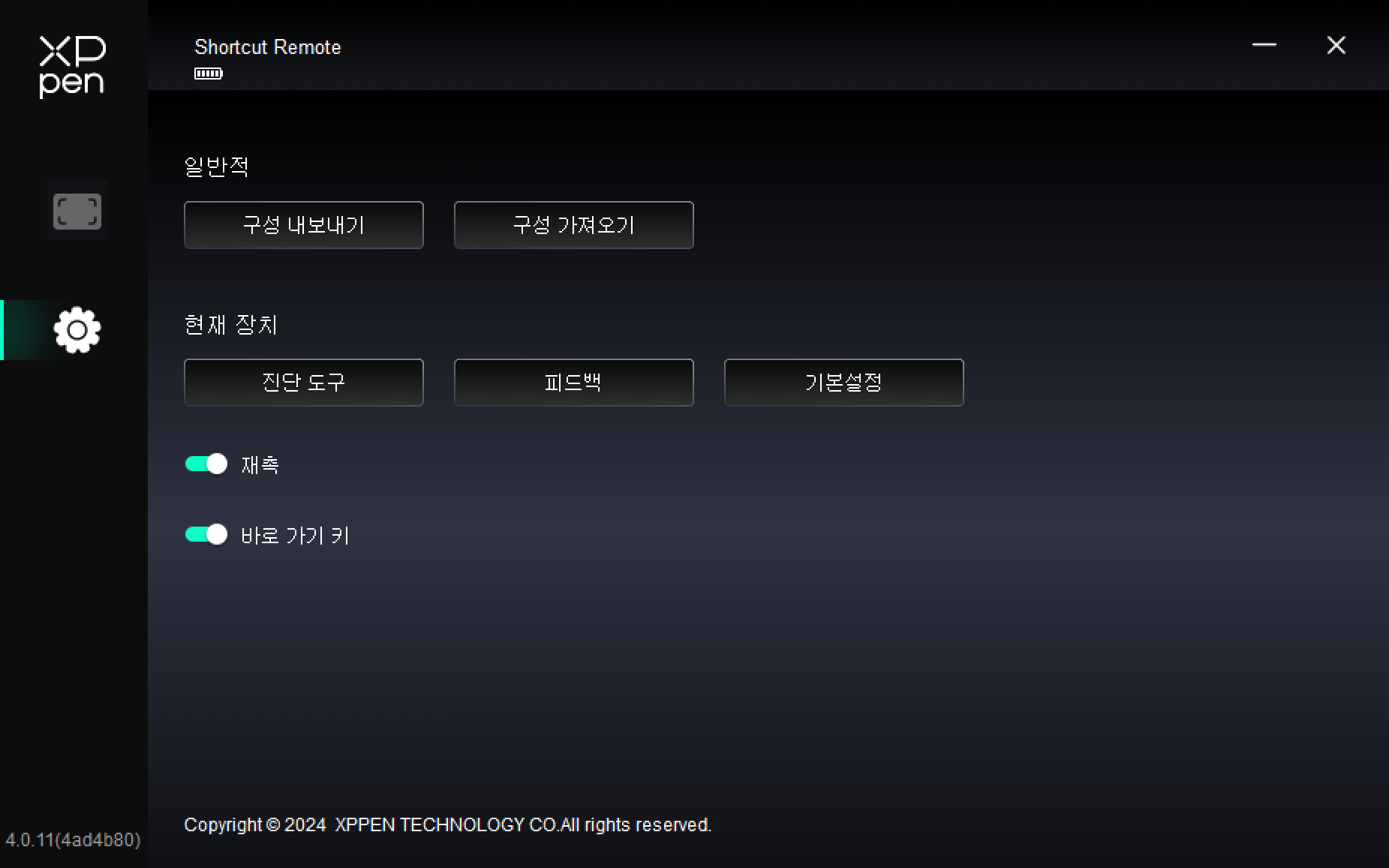
메뉴얼에 나와 있는 이전 버전 화면으로 유추해보면 "재촉"은 "메시지 사용 안함"이고 "바로 가기 키"는 "단축키 사용 안함"이 대신 들어가야 하는것 같다.
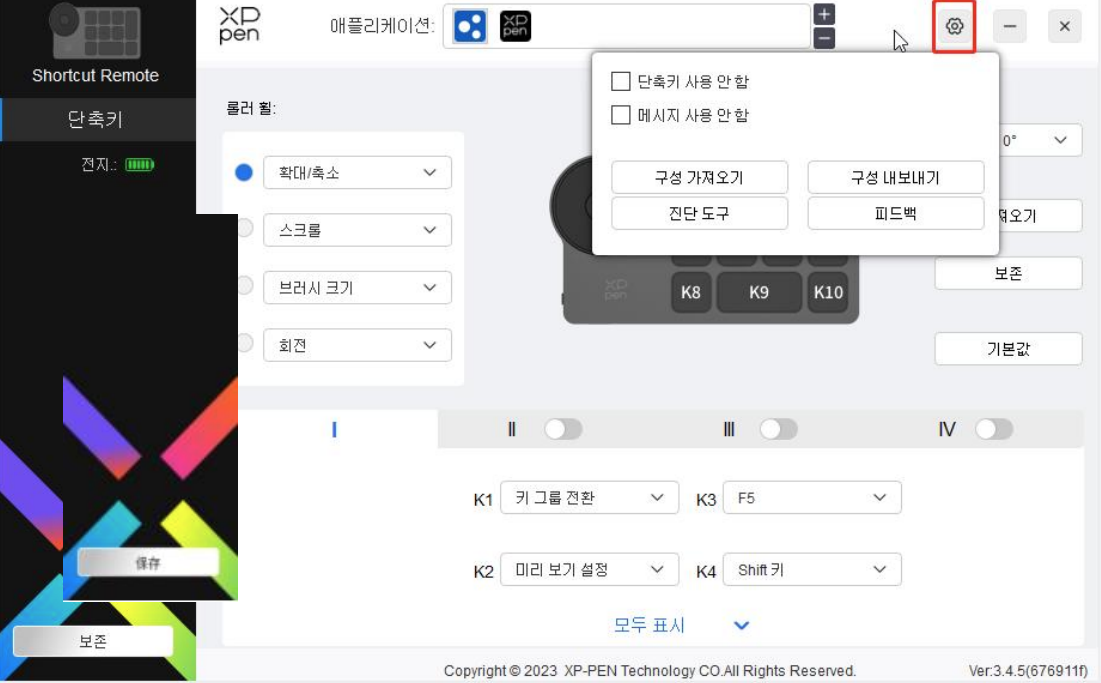
안드로이드 드라이버를 설치해서 안드로이드에 연결시켜서 사용할 수도 있는것 처럼 나와있는데 실제로 안드로이드용 앱을 아래 주소에서 다운받아서 설치하고 설정을 해보려하면 설정값이 저장이 안된다.
이 제품을 소개하는 유튜브나 몇몇 블로그 글에서도 안드로이드는 지원이 안되는것으로 언급되고 있다. 일단 블루투스로 연결은 되는데 "드라이버 프리 기본 모드"로 버튼들이 입력되고 딱히 이런 상태로는 제대로 써먹을 수가 없다.
대충 파악해본 내용을 이정도로 정리해본다.
'기타' 카테고리의 다른 글
| 마우스 지글러 (0) | 2025.11.07 |
|---|---|
| Elgato Stream Deck Neo (1) | 2025.11.03 |
| 8BitDo Micro (0) | 2025.10.28 |
| RDP 원격데스크톱 사용중 멈춤 현상 없애기 (0) | 2025.10.24 |
| 로지텍 K270 멀티미디어키 Remapping (0) | 2025.10.24 |

